BORDES Y SOMBREADO
en la pestaña de inicio, en la sección de párrafo; se encuentra los botones de bordes y sombreados;

al desglosar estas nos dan las siguientes opciones ambas:


Bordes...desde este icono podemos establecer el borde de los párrafos seleccionados, y los podemos determinar en donde queramos.
Sombreado... con este botón podemos elegir el color que queramos aplicar en el sombreado de nuestro texto u textos.
El cuadro de dialogo de bordes y sombreado es el siguiente:

Muchas veces tenemos necesidad de realizar trabajos particulares o decorar nuestro documento de una manera especial. Colocar un borde alrededor de toda la página resulta una forma estética y le da buen aspecto a nuestros trabajos.Para realizar esta acción nos vamos al menú FORMATO y la opciónBORDES Y SOMBREADO.Cuando damos clic nos aparecerá el cuadro de dialogo de bordes y sombreado, aquí seleccionamos la ficha BORDE DE PAGINAEn este cuadro de texto podremos configurar el borde para la página. Y los elementos que lo componen son:Algunos ejemplos de diferentes configuraciones de bordes los vemos a continuación:Instrucciones


ENCABEZADO Y PIE DE PAGINA
Puede agregar números de página y encabezados y pies de página mediante la galería o bien puede crear un número de página, encabezado o pie de página personalizado.
Para obtener los mejores resultados, primero decida si desea un número de página solamente o si desea información además de un número de página en el encabezado o pie de página. Si desea un número de página sin ningún otro tipo de información, agregue un número de página. Si desea un número de página además de otra información o si solo desea otro tipo información, agregue un encabezado o pie de página.
Agregar un número de página sin otra información
Si desea un número de página en cada página y no desea incluir otro tipo de información, como el título del documento o la ubicación del archivo, puede agregar un número de página rápidamente desde la galería o puede crear un número de página personalizado o un número de página personalizado que incluya el número total de páginas (página X de Y páginas).
Agregar un número de página desde la galería
- En la ficha Insertar, en el grupo Encabezado y pie de página, haga clic en Número de página.

- Haga clic en la ubicación del número de página que desee.
- En la galería, desplácese por las opciones y, a continuación, haga clic en el formato de número de página que desee.
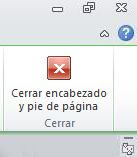
- Para volver al cuerpo del documento, haga clic en Cerrar encabezado y pie de página en la ficha Diseño (enHerramientas para encabezado y pie de página).
 NOTA La galería de números de página incluye formatos de página X de Y páginas en los cuales Y es el número total de páginas del documento.
Agregar un número de página personalizado
- Haga doble clic en el área del encabezado o en el área del pie de página (cerca de la parte superior de la página o cerca de la parte inferior de la página).De esta forma se abre la ficha Diseño en Herramientas para encabezado y pie de página.
- Para ubicar el número de página en el centro o en la parte derecha de la página, haga lo siguiente:
- Para ubicar el número de página en el centro, haga clic en Insertar tabulación de alineación en el grupo Posición de la ficha Diseño, haga clic en Centro y, a continuación, haga clic en Aceptar.
- Para ubicar el número de página en la parte derecha, haga clic en Insertar tabulación de alineación en el grupo Posición de la ficha Diseño, haga clic en Derecha y, a continuación, haga clic en Aceptar.
- En el grupo Texto de la ficha Insertar, haga clic en Componentes rápidos y, a continuación, en Campo.

- En la lista Nombres de campo, haga clic en Página y, a continuación, en Aceptar.
- Para cambiar el formato de numeración, haga clic en Número de página en el grupo Encabezado y pie de página y, a continuación, haga clic en Formato del número de página.
- Para volver al cuerpo del documento, haga clic en Cerrar encabezado y pie de página en la ficha Diseño (enHerramientas para encabezado y pie de página).
Agregar un número de página personalizado que incluya el número total de páginas
La galería incluye algunos números de página que incluyen el número total de páginas (página X de Y páginas). Sin embargo, si desea crear un número de página personalizado, haga lo siguiente:
- Haga doble clic en el área del encabezado o en el área del pie de página (cerca de la parte superior de la página o cerca de la parte inferior de la página).De esta forma se abre la ficha Diseño en Herramientas para encabezado y pie de página.
- Para ubicar el número de página en el centro o en la parte derecha de la página, haga lo siguiente:
- Para ubicar el número de página en el centro, haga clic en Insertar tabulación de alineación en el grupo Posición de la ficha Diseño, haga clic en Centro y, a continuación, haga clic en Aceptar.
- Para ubicar el número de página en la parte derecha, haga clic en Insertar tabulación de alineación en el grupo Posición de la ficha Diseño, haga clic en Derecha y, a continuación, haga clic en Aceptar.
- Escriba página y un espacio.
- En el grupo Texto de la ficha Insertar, haga clic en Componentes rápidos y, a continuación, en Campo.
- En la lista Nombres de campo, haga clic en Página y, a continuación, en Aceptar.
- Después del número de página, inserte un espacio, escriba de y, a continuación, inserte otro espacio.
- En el grupo Texto de la ficha Insertar, haga clic en Componentes rápidos y, a continuación, en Campo.
- En la lista Nombres de campo, haga clic en NumPages y, a continuación, en Aceptar.
- Después del número total de páginas, inserte un espacio y escriba páginas.
- Para cambiar el formato de numeración, haga clic en Número de página en el grupo Encabezado y pie de página y, a continuación, haga clic en Formato del número de página.
- Para volver al cuerpo del documento, haga clic en Cerrar encabezado y pie de página en la ficha Diseño (enHerramientas para encabezado y pie de página).
Agregar un encabezado o pie de página que incluya un número de página
Si desea agregar un gráfico o texto en la parte superior o en la parte inferior del documento, debe agregar un encabezado o pie de página. Puede agregar un encabezado o pie de página rápidamente desde las galerías o puede agregar un encabezado o pie de página personalizado.
Puede usar estos mismos pasos para agregar un encabezado o un pie de página sin números de página.
Agregar un encabezado o pie de página desde la galería
- En la ficha Insertar, en el grupo Encabezado y pie de página, haga clic en Encabezado o en Pie de página.
- Haga clic en el encabezado o pie de página que desea agregar al documento.
- Para volver al cuerpo del documento, haga clic en Cerrar encabezado y pie de página en la ficha Diseño (enHerramientas para encabezado y pie de página).
Agregar un encabezado o pie de página personalizado
- Haga doble clic en el área del encabezado o en el área del pie de página (cerca de la parte superior de la página o cerca de la parte inferior de la página).De esta forma se abre la ficha Diseño en Herramientas para encabezado y pie de página.
- Para colocar información en el centro o en la parte derecha de la página, siga uno de los pasos que se indican a continuación:
- Para ubicar información en el centro, haga clic en Insertar tabulación de alineación en el grupoPosición de la ficha Diseño, haga clic en Centro y, a continuación, haga clic en Aceptar.
- Para ubicar la información en la parte derecha, haga clic en Insertar tabulación de alineación en el grupo Posición de la ficha Diseño, haga clic en Derecha y, a continuación, haga clic en Aceptar.
- Siga uno de estos pasos:
- Escriba la información que desea que aparezca en el encabezado.
- Agregue un código de campo; para ello, haga clic en la pestaña Insertar, seleccione Elementos rápidos, haga clic en Campo y, a continuación, haga clic en el campo que desee en la lista Nombres de campo.Algunos ejemplos de información que puede agregar mediante el uso de campos son Page (para número de página), NumPages (para el número total de páginas del documento) y FileName (puede incluir la ruta de acceso del archivo).
- Si agrega un campo Page, puede cambiar el formato de la numeración. Para ello, haga clic en Número de página en el grupo Encabezado y pie de página y, a continuación, haga clic en Formato del número de página.
- Para volver al cuerpo del documento, haga clic en Cerrar encabezado y pie de página en la ficha Diseño (enHerramientas para encabezado y pie de página).
Iniciar la numeración con 1 en otra página
Puede iniciar la numeración en la segunda página del documento o en otra página.
Iniciar la numeración en la segunda página
- Haga doble clic en el número de página.De esta forma se abre la ficha Diseño en Herramientas para encabezado y pie de página.
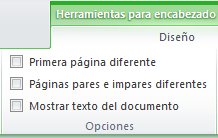
- En la ficha Diseño, en el grupo Opciones, active la casilla de verificación Primera página diferente.
- Para iniciar la numeración con 1, haga clic en Número de página en el grupo Encabezado y pie de página, seleccione Formato del número de página, haga clic en Iniciar en y escriba 1.
- Para volver al cuerpo del documento, haga clic en Cerrar encabezado y pie de página en la ficha Diseño (enHerramientas para encabezado y pie de página).
Iniciar la numeración en otra página
Para iniciar la numeración en una página diferente, en lugar de en la primera página del documento, deberá agregar un salto de sección antes de la página en la cual desea iniciar la numeración.
- Haga clic al comienzo de la página en la que desea iniciar la numeración.Puede presionar INICIO para asegurarse de que se encuentra al comienzo de la página.
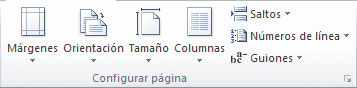
- En el grupo Configurar página de la ficha Diseño de página, haga clic en Saltos.
- En Saltos de sección, haga clic en Página siguiente.
- Haga doble clic en el área del encabezado o en el área del pie de página (cerca de la parte superior de la página o cerca de la parte inferior de la página).De esta forma se abre la ficha Herramientas para encabezado y pie de página.
- En Herramientas para encabezado y pie de página, en el grupo Navegación, haga clic en Vincular al anterior para desactivarlo.
- Siga las instrucciones para agregar un número de página o para agregar un encabezado y un pie de página con un número de página.
- Para iniciar la numeración con 1, haga clic en Número de página en el grupo Encabezado y pie de página, seleccione Formato del número de página, haga clic en Iniciar en y escriba 1.
- Para volver al cuerpo del documento, haga clic en Cerrar encabezado y pie de página en la ficha Diseño (enHerramientas para encabezado y pie de página).
Agregar encabezados y pies de página o números de página diferentes en distintas partes del documento
Se pueden agregar números de página solo a una parte del documento. Además, es posible usar diferentes formatos de numeración en distintas partes del documento.
Por ejemplo, quizás desee usar la numeración i, ii, iii para la tabla de contenido y la introducción, y la numeración 1, 2, 3 para el resto del documento y ningún número de página para el índice.
Asimismo, puede haber diferentes encabezados y pies de página en las páginas pares e impares.
Agregar encabezados y pies de página o números de página diferentes en distintas partes
- Haga clic al comienzo de la página en la que desea iniciar, terminar o cambiar el encabezado, el pie de página o la numeración de página.Puede presionar INICIO para asegurarse de que se encuentra al comienzo de la página.
- En el grupo Configurar página de la ficha Diseño de página, haga clic en Saltos.
- En Saltos de sección, haga clic en Página siguiente.
- Haga doble clic en el área del encabezado o en el área del pie de página (cerca de la parte superior de la página o cerca de la parte inferior de la página).De esta forma se abre la ficha Diseño en Herramientas para encabezado y pie de página.
- En Diseño, en el grupo Navegación, haga clic en Vincular al anterior para desactivarlo.
- Siga uno de estos pasos:
- Siga las instrucciones para agregar un número de página o para agregar un encabezado y un pie de página con un número de página.
- Seleccione el encabezado o pie de página y presione SUPR.
- Para elegir un formato de numeración o el número inicial, haga clic en Número de página en el grupoEncabezado y pie de página, haga clic en Formato del número de página, haga clic en el formato y el número Iniciar en que desee usar y, a continuación, haga clic en Aceptar.
- Para volver al cuerpo del documento, haga clic en Cerrar encabezado y pie de página en la ficha Diseño (enHerramientas para encabezado y pie de página).
Agregar encabezados y pies de página o números de página diferentes en páginas impares y pares
- Haga doble clic en el área del encabezado o en el área del pie de página (cerca de la parte superior de la página o cerca de la parte inferior de la página).De esta forma se abre la ficha Herramientas para encabezado y pie de página.
- En la ficha Herramientas para encabezado y pie de página, en el grupo Opciones, active la casilla de verificación Páginas pares e impares diferentes.
- En una de las páginas impares, agregue el encabezado, pie de página o número de página que desee para las páginas impares.
- En una de las páginas pares, agregue el encabezado, pie de página o número de página que desee para las páginas pares.
Quitar números de página, encabezados y pies de página
- Haga doble clic en el encabezado, pie de página o número de página.
- Seleccione el encabezado, pie de página o número de página.
- Presione SUPR.
- Repita los pasos del 1 al 3 en cada sección que tenga un encabezado, pie de página o número de página diferente.
Es posible que algunos documentos se necesiten de al menos dos columnas, ya sea por ahorrar espacio o porque el documento lo pide así.
Incluso muchos usuarios utilizan Word para crear sus dípticos o trípticos. Les recomiendo que no utilicen Word 2013 para ello, ya que Word no está especializado para ese tipo de documentos, lo puedes hacer, claro que sí, pero te recomiendo una herramienta que no falla, Microsoft Publisher 2013.
Bueno, si no deseas hacerme caso en mi consejo (no me molesto), entonces pueden utilizar Columnas, una herramienta de Word que ayudará a dividir su página en dos, en tres o quizá en cuatro columnas.
A continuación les muestro como hacerlo.
1° Haga clic en la ficha Diseño de página.
2° En el grupo Configurar página, haga clic en Columnas.
3° Haga clic en el número o estilo de columna que desea.

Word trabaja todo documento con una sola columna, así que si desea volver a su documento normal, solo debe elegir Una columna.
Cuando elige un estilo de columna, generalmente se aplica a todo el documento, pero puede seleccionar algún párrafo y luego aplicar un estilo de columna adecuado, notará que solo el párrafo seleccionado se ve afectado por el cambio.


LETRA CAPITAL
La letra capital no es mas que la letra que se pone al comenzar un texto y es mas grande que las demás. esta ´puede ser de dos maneras: la la capital y la capital incluida en el margen.
debemos hacer clic en el párrafo que deseemos iniciar con este tipo de letra, es importante que sepamos que el párrafo debe contener texto.
en el grupo de texto en la pestaña insertar, debemos hacer clic en letra capital:

al pulsar o desglosar letra capital da las siguientes opciones:

y tu debes elegir la que mas este de acuerdo con lo que deseas poner en el documento.
RESUMEN:
las herramientas que hemos mencionado anteriormente son para adornar nuestro documento , dale una mejor vistosidad y efectos de color en conclusion dale una presentación mas elegante a nuestro proyecto que estamos elaborando.
también nos permite organizar mejor nuestro contenido a través de columnas de texto que es una herramienta muy importante ya que permite ahorrar espacio y darle una mejor presentación a nuestro documento.
el fondo de pagina es una herramienta que nos permitirá adecuar el color de fondo que mejor le quede a nuestro documento.
el encabezado y pie de pagina nos permite colocar datos importantes de la empresa como nombre, logo, eslogan y también el numero de pagina.
RECOMENDACIONES:
Es muy útil y de gran importancia utilizar esto ya que permitirá darle mejor realce en la presentación a nuestro trabajo o proyecto.
CONCLUSIONES:
Las herramientas recientemente describidas permiten darle mayor realce a nuestro trabajo obteniendo una presentación impecable y que impactara al lector.
APRECIACIÓN PERSONAL:
Les recomendaría utilizar los controles ya mencionados les sera muy util para el desarrollo de proyectos dipticos, tripticos en el caso de las columnas.
BIBLIOGRAFIA O LINKOGRAFIA:
http://es.wikipedia.org/wiki/Letra_capital
http://acercadeword10.blogspot.com/2012/03/letra-capital.html
http://www.aulaclic.es/guia-office-2013/t_6_5.htm
https://support.office.com/es-es/article/Agregar-cambiar-o-eliminar-un-fondo-1606d46c-ab5e-4723-85df-b04a4780193c?ui=es-ES&rs=es-ES&ad=ES
